









Intégration IA
Fonctionnalité Pro
Les fichiers de contexte pour l’IA nécessitent une licence Pro.
Utilisez les assistants IA pour analyser vos données de performance et obtenir des suggestions d’optimisation.
Comment ça marche
Section intitulée « Comment ça marche »GalataJ crée automatiquement des fichiers de contexte lisibles par les assistants IA :
your-project/├── .galataj/│ ├── live-performance.md ← Données de profilage actuelles│ └── baseline-live-compare.md ← Comparaison avec la baselinePointez votre assistant IA vers ces fichiers et posez des questions sur les performances.
Fichier de performance en direct
Section intitulée « Fichier de performance en direct »live-performance.md contient les données de profilage en temps réel formatées pour l’IA :
- Méthodes principales par temps CPU
- Nombre d’appels et allocations
- Résumé d’exécution JVM
- Résultats de détection de contexte
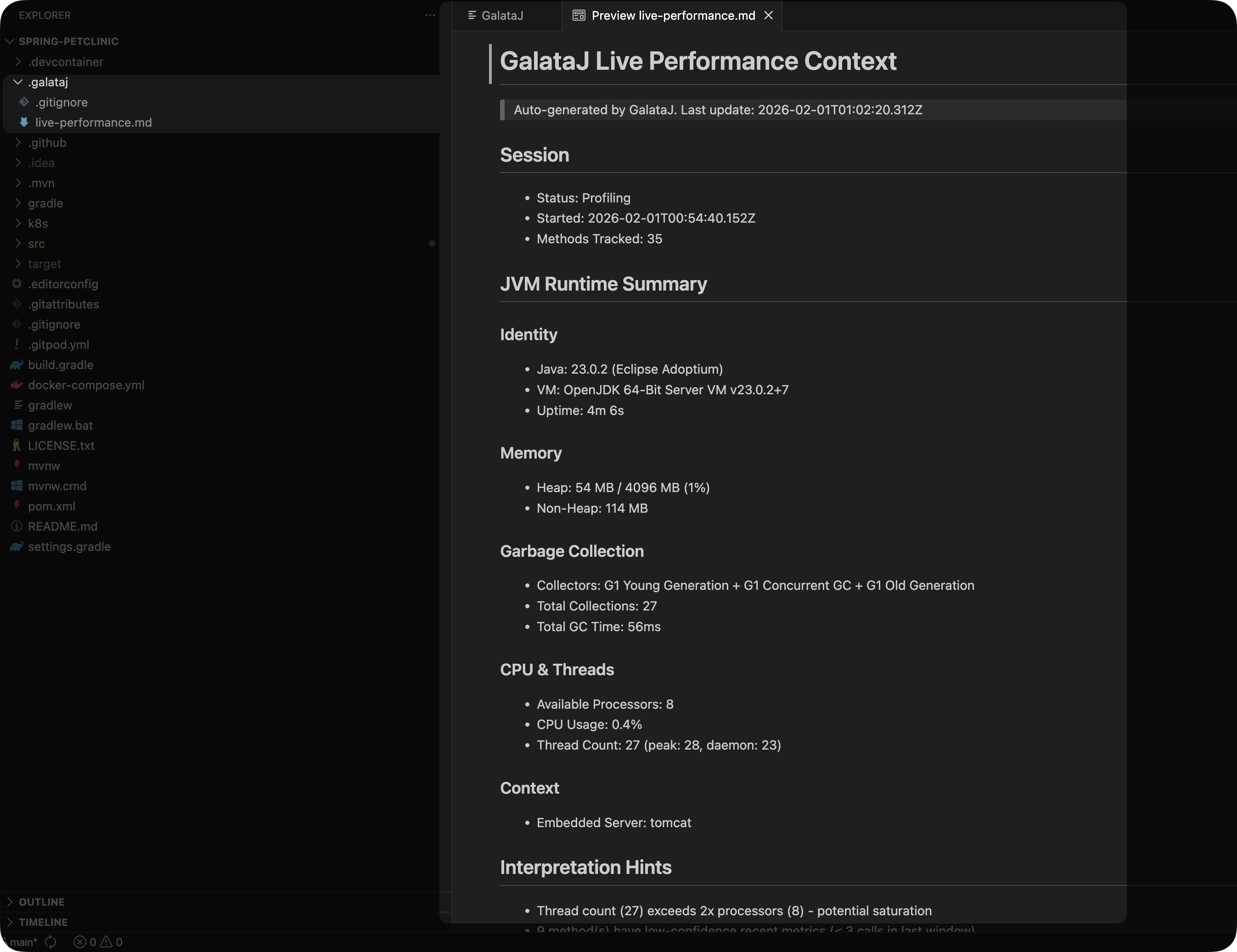
Mise à jour automatique pendant que le profilage est actif.
Fichier de comparaison avec la baseline
Section intitulée « Fichier de comparaison avec la baseline »baseline-live-compare.md montre comment les performances actuelles se comparent à votre baseline :
- Méthodes devenues plus lentes (régressions)
- Méthodes devenues plus rapides (améliorations)
- Statistiques récapitulatives
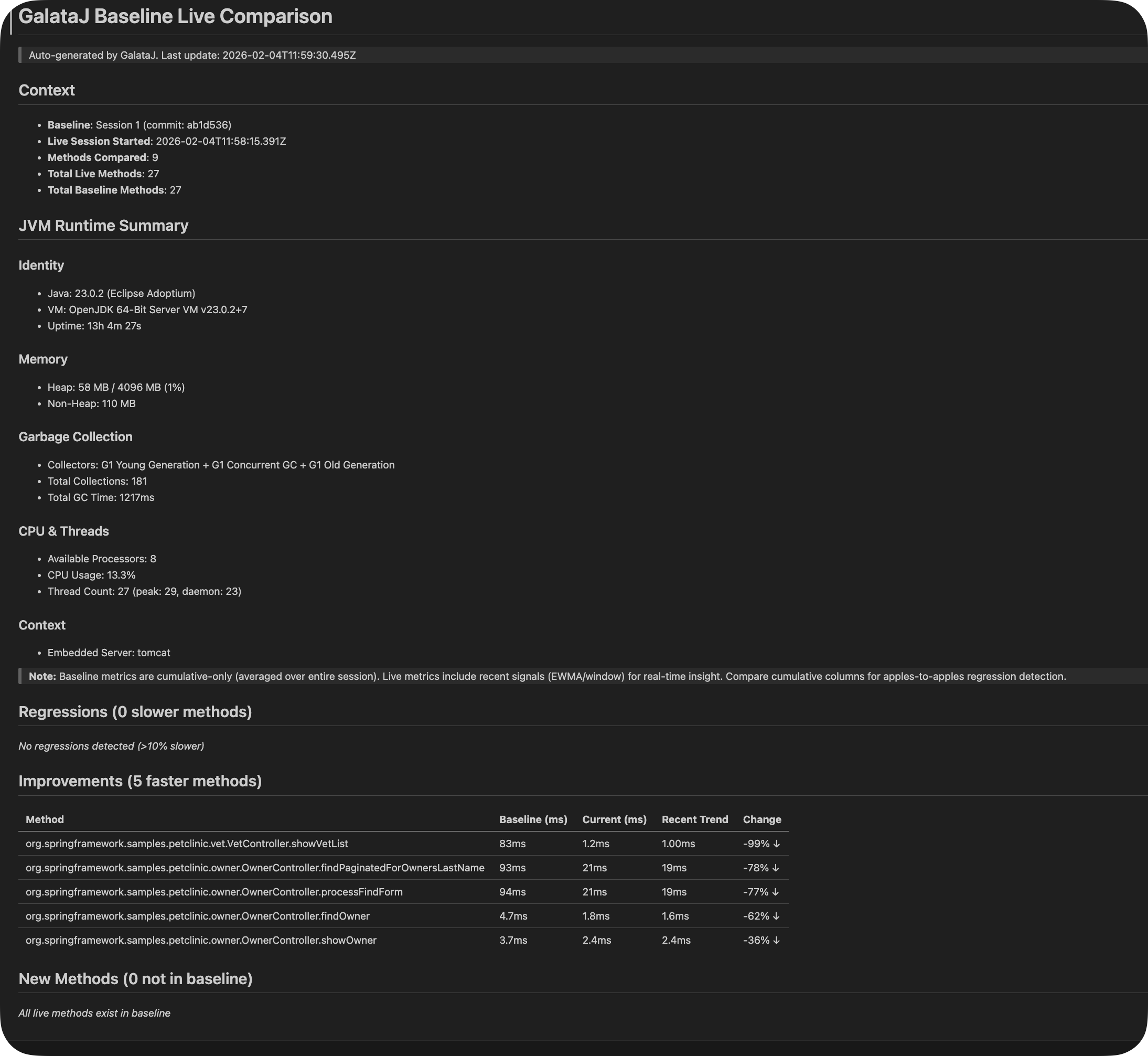
Mise à jour automatique pendant que le profilage est actif.
Utilisation avec les assistants IA
Section intitulée « Utilisation avec les assistants IA »Cursor / Windsurf
Section intitulée « Cursor / Windsurf »Référencez le fichier directement :
- “Lisez @.galataj/live-performance.md et suggérez des optimisations pour les méthodes les plus lentes”
- “Lisez le fichier ‘@.galataj/baseline-live-compare.md’ et voyez comment les performances ont changé après la dernière application.”
ChatGPT / Claude
Section intitulée « ChatGPT / Claude »- Copiez le contenu de
.galataj/live-performance.md - Collez-le dans le chat
- Posez votre question
Exemple :
“Voici mes données de profilage. Pourquoi OrderService.findAll est-il si lent ?”
GitHub Copilot
Section intitulée « GitHub Copilot »“@.galataj/live-performance.md analyse les 5 méthodes les plus lentes”
Prompts intégrés
Section intitulée « Prompts intégrés »GalataJ inclut des prompts prêts à l’emploi pour l’analyse des performances.
Accéder aux prompts
Section intitulée « Accéder aux prompts »IntelliJ : Panneau Profiler → menu Ask AI
VS Code : Panneau GalataJ → menu Ask AI
Prompts disponibles
Section intitulée « Prompts disponibles »Analyser les régressions
Trouver les problèmes de performance et les goulots d’étranglement
Suggérer des optimisations
Obtenir des corrections concrètes au niveau du code
Analyse mémoire
Identifier les problèmes d’allocation et la pression GC
IO vs CPU
Déterminer si les méthodes sont limitées par l’IO ou le CPU
Prompts personnalisés
Section intitulée « Prompts personnalisés »Vous pouvez ajouter vos propres prompts qui apparaîtront à côté des intégrés.
Ajouter un prompt personnalisé
Section intitulée « Ajouter un prompt personnalisé »IntelliJ : Panneau Profiler → Ask AI → Manage Custom Prompts
VS Code : Panneau GalataJ → Ask AI → Manage Custom Prompts
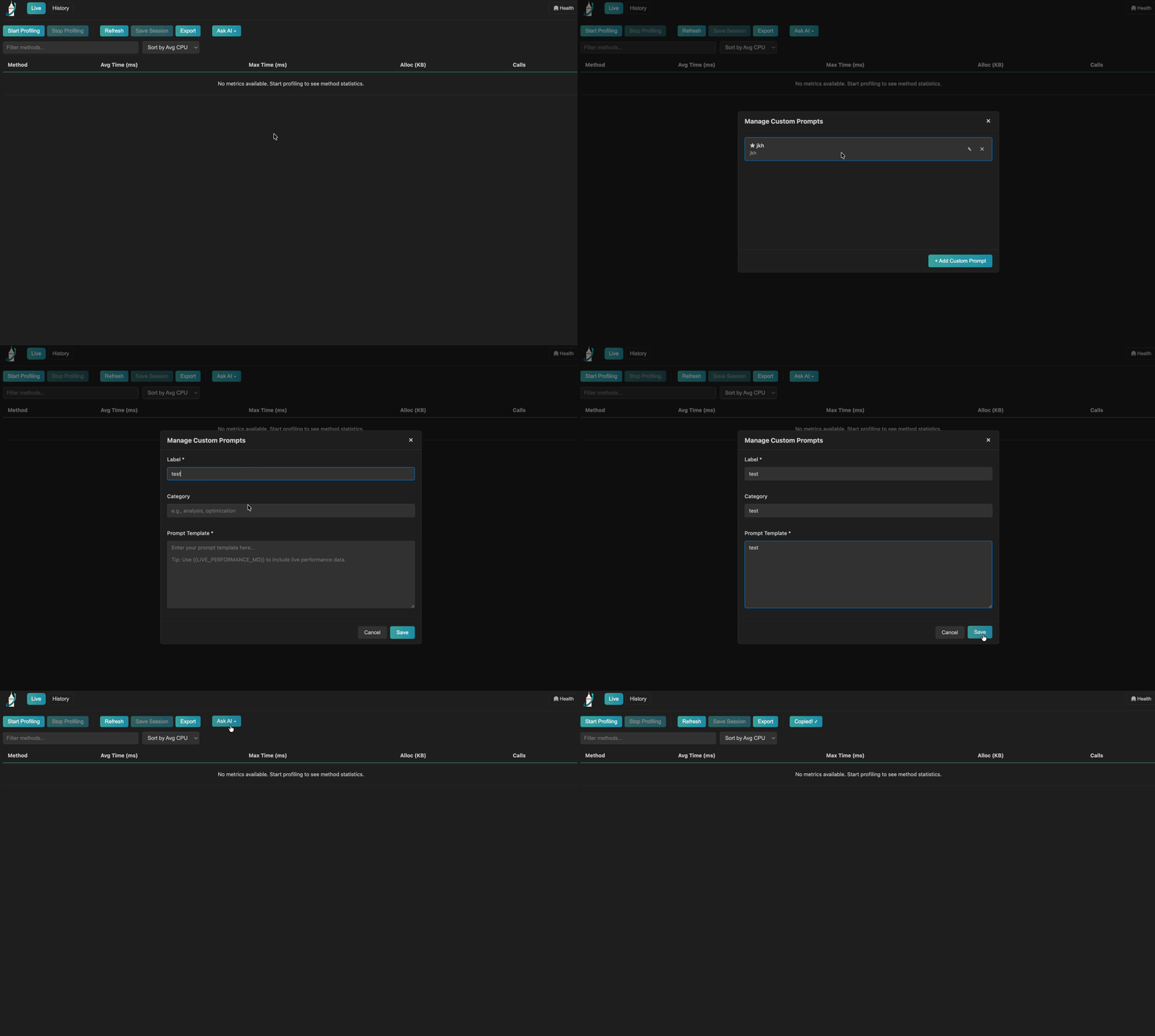
Ajouter au chat
Section intitulée « Ajouter au chat »Survolez une méthode dans le panneau du profileur → Add to Chat
Les métriques de la méthode sont copiées directement dans votre conversation IA.
Conseils pour de meilleurs résultats
Section intitulée « Conseils pour de meilleurs résultats »Soyez précis
Au lieu de « Pourquoi mon app est lente ? » demandez « Pourquoi UserService.findAll prend 200 ms alors que la baseline était 20 ms ? »
Incluez le contexte
Mentionnez votre stack : « Application Spring Boot 3 avec PostgreSQL »
Vérifiez les suggestions
Les suggestions de l’IA sont des points de départ. Reprofilez toujours après les modifications.
Prochaines étapes
Section intitulée « Prochaines étapes »- Historique des sessions — Enregistrez des sessions pour l’analyse IA
- Comprendre les métriques — Savoir quoi demander