









Integración con IA
Función Pro
Los archivos de contexto para IA requieren una licencia Pro.
Usa asistentes de IA para analizar tus datos de rendimiento y obtener sugerencias de optimización.
Cómo funciona
Sección titulada «Cómo funciona»GalataJ crea automáticamente archivos de contexto que los asistentes de IA pueden leer:
your-project/├── .galataj/│ ├── live-performance.md ← Datos de profiling actuales│ └── baseline-live-compare.md ← Comparación con la línea baseDirige tu asistente de IA a estos archivos y haz preguntas sobre rendimiento.
Archivo de rendimiento en vivo
Sección titulada «Archivo de rendimiento en vivo»live-performance.md contiene datos de profiling en tiempo real formateados para IA:
- Métodos principales por tiempo de CPU
- Número de llamadas y asignaciones
- Resumen del tiempo de ejecución de la JVM
- Resultados de detección de contexto
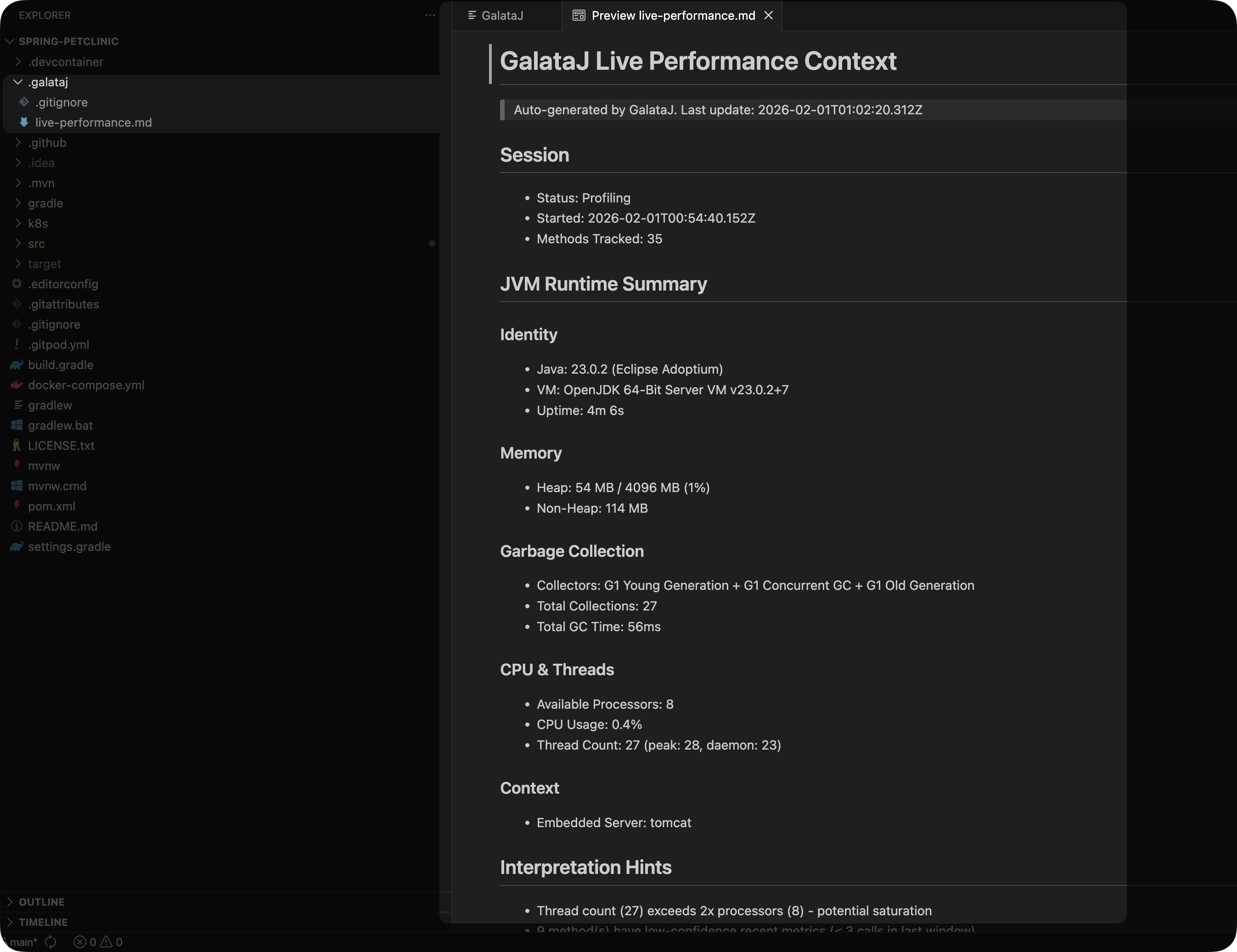
Se actualiza automáticamente mientras el profiling está activo.
Archivo de comparación con línea base
Sección titulada «Archivo de comparación con línea base»baseline-live-compare.md muestra cómo se compara el rendimiento actual con tu línea base:
- Métodos que se han ralentizado (regresiones)
- Métodos que han mejorado
- Estadísticas resumidas
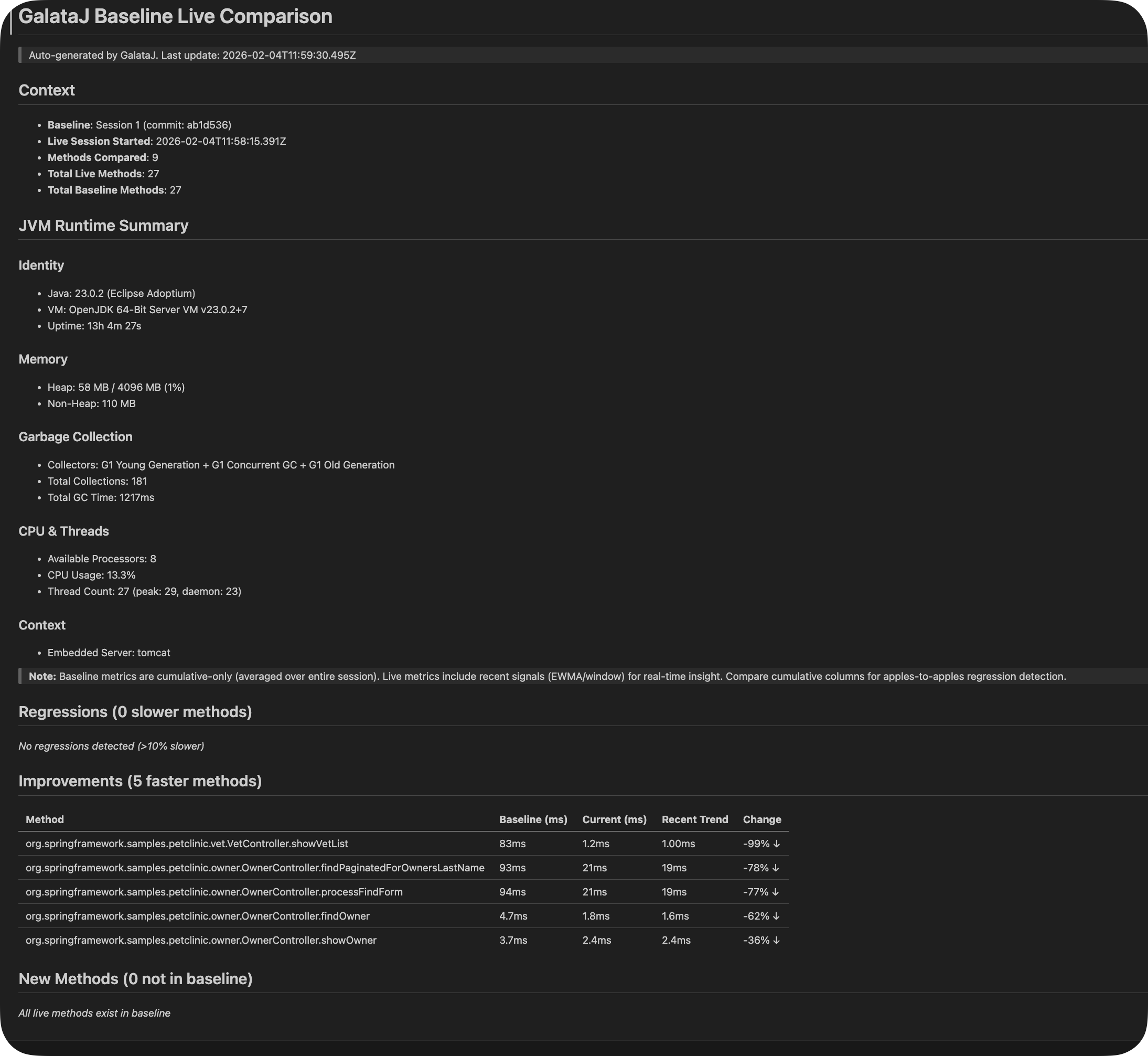
Se actualiza automáticamente mientras el profiling está activo.
Uso con asistentes de IA
Sección titulada «Uso con asistentes de IA»Cursor / Windsurf
Sección titulada «Cursor / Windsurf»Referencia el archivo directamente:
- “Lee @.galataj/live-performance.md y sugiere optimizaciones para los métodos más lentos”
- “Lee el archivo ‘@.galataj/baseline-live-compare.md’ y ve cómo cambia el rendimiento tras la última aplicación.”
ChatGPT / Claude
Sección titulada «ChatGPT / Claude»- Copia el contenido de
.galataj/live-performance.md - Pégalo en el chat
- Haz tu pregunta
Ejemplo:
“Aquí están mis datos de profiling. ¿Por qué OrderService.findAll es tan lento?”
GitHub Copilot
Sección titulada «GitHub Copilot»“@.galataj/live-performance.md analiza los 5 métodos más lentos”
Prompts integrados
Sección titulada «Prompts integrados»GalataJ incluye prompts listos para usar optimizados para el análisis de rendimiento.
Acceder a los prompts
Sección titulada «Acceder a los prompts»IntelliJ: Panel Profiler → menú Ask AI
VS Code: Panel GalataJ → menú Ask AI
Prompts disponibles
Sección titulada «Prompts disponibles»Analizar regresiones
Encuentra problemas de rendimiento y cuellos de botella
Sugerir optimizaciones
Obtén correcciones concretas a nivel de código
Análisis de memoria
Identifica problemas de asignación y presión del GC
IO vs CPU
Determina si los métodos están limitados por IO o por CPU
Prompts personalizados
Sección titulada «Prompts personalizados»Puedes añadir tus propios prompts que aparecerán junto a los integrados.
Añadir un prompt personalizado
Sección titulada «Añadir un prompt personalizado»IntelliJ: Panel Profiler → Ask AI → Manage Custom Prompts
VS Code: Panel GalataJ → Ask AI → Manage Custom Prompts
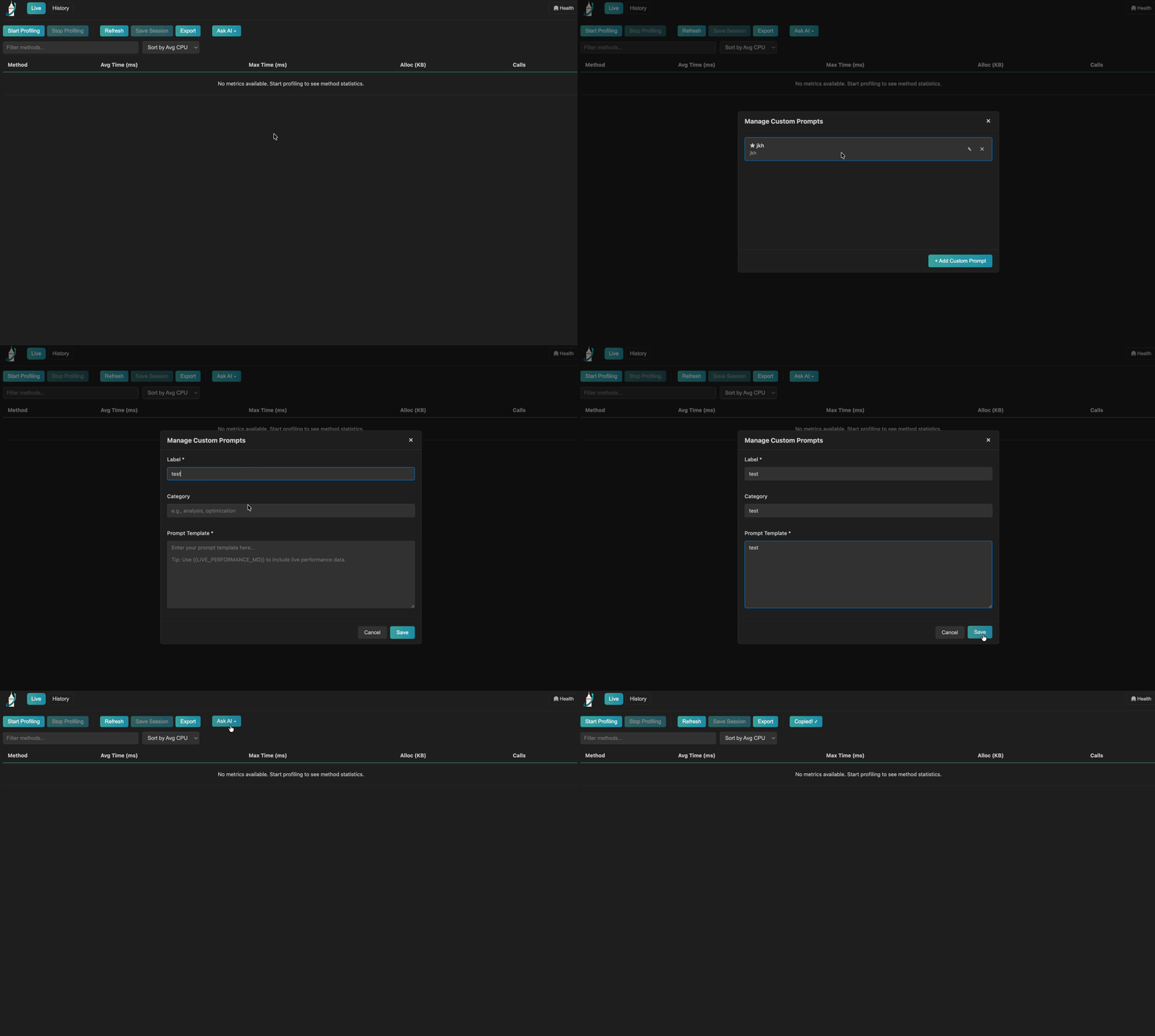
Añadir al chat
Sección titulada «Añadir al chat»Pasa el ratón sobre cualquier método en el panel del profiler → Add to Chat
Copia las métricas del método directamente en tu conversación con la IA.
Consejos para mejores resultados
Sección titulada «Consejos para mejores resultados»Sé específico
En lugar de “¿Por qué mi app es lenta?” pregunta “¿Por qué UserService.findAll tarda 200ms cuando la línea base era 20ms?”
Incluye contexto
Menciona tu stack: “Esta es una app Spring Boot 3 con PostgreSQL”
Verifica las sugerencias
Las sugerencias de la IA son puntos de partida. Siempre vuelve a perfilar después de los cambios.
Próximos pasos
Sección titulada «Próximos pasos»- Historial de sesiones — Guarda sesiones para análisis con IA
- Entender las métricas — Saber qué preguntar