









KI-Integration
Pro-Funktion
KI-Kontextdateien erfordern eine Pro-Lizenz.
Nutzen Sie KI-Assistenten, um Ihre Performance-Daten zu analysieren und Optimierungsvorschläge zu erhalten.
So funktioniert es
Abschnitt betitelt „So funktioniert es“GalataJ erstellt automatisch Kontextdateien, die KI-Assistenten lesen können:
your-project/├── .galataj/│ ├── live-performance.md ← Aktuelle Profiling-Daten│ └── baseline-live-compare.md ← Vergleich mit BaselineRichten Sie Ihren KI-Assistenten auf diese Dateien aus und stellen Sie Performance-Fragen.
Live-Performance-Datei
Abschnitt betitelt „Live-Performance-Datei“live-performance.md enthält Echtzeit-Profiling-Daten im KI-Format:
- Top-Methoden nach CPU-Zeit
- Aufrufzahlen und Allokationen
- JVM-Laufzeit-Zusammenfassung
- Kontext-Erkennungsergebnisse
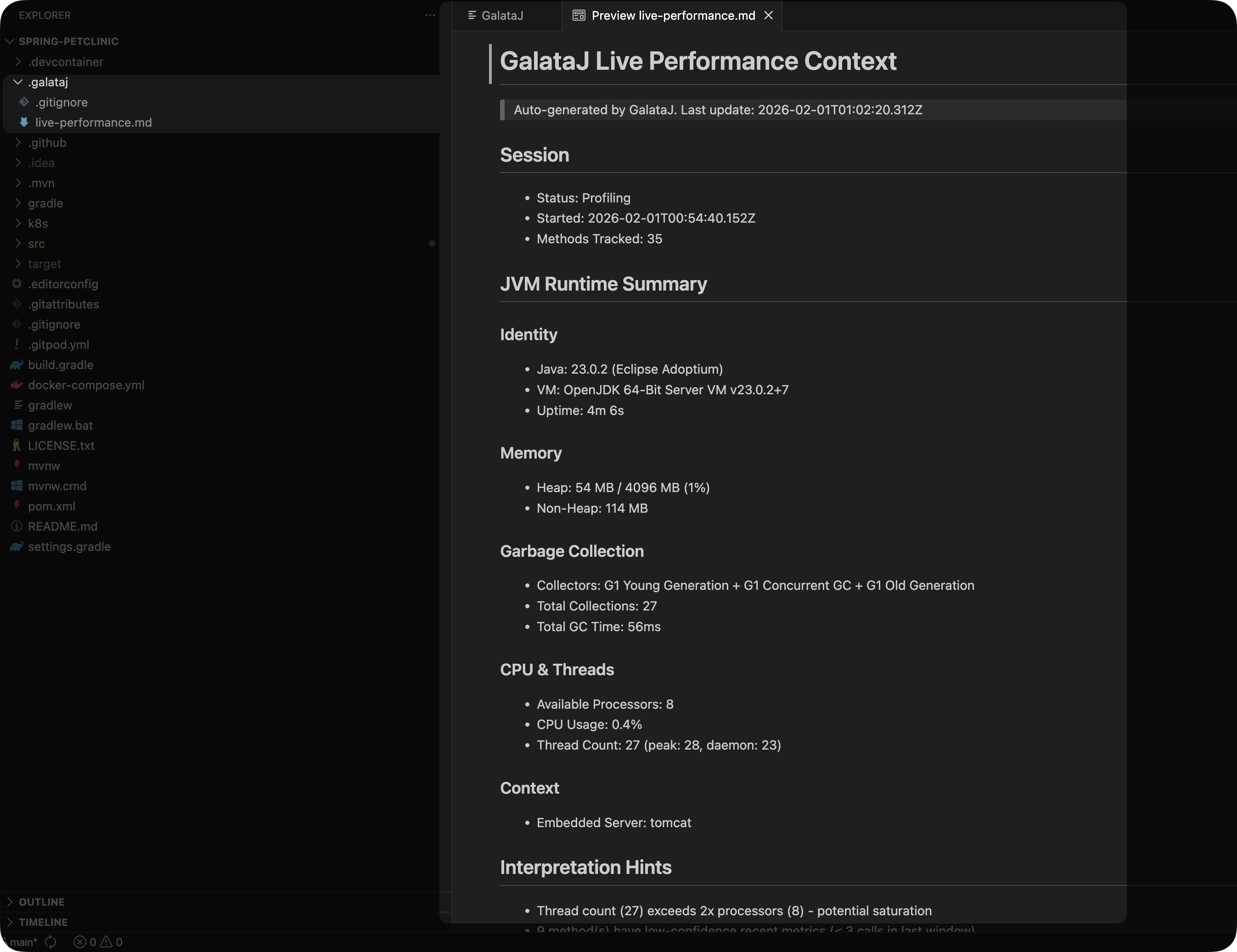
Wird automatisch aktualisiert, während das Profiling aktiv ist.
Baseline-Vergleichsdatei
Abschnitt betitelt „Baseline-Vergleichsdatei“baseline-live-compare.md zeigt, wie sich die aktuelle Performance zur Baseline verhält:
- Langsamer gewordene Methoden (Regressionen)
- Schneller gewordene Methoden (Verbesserungen)
- Zusammenfassende Statistiken
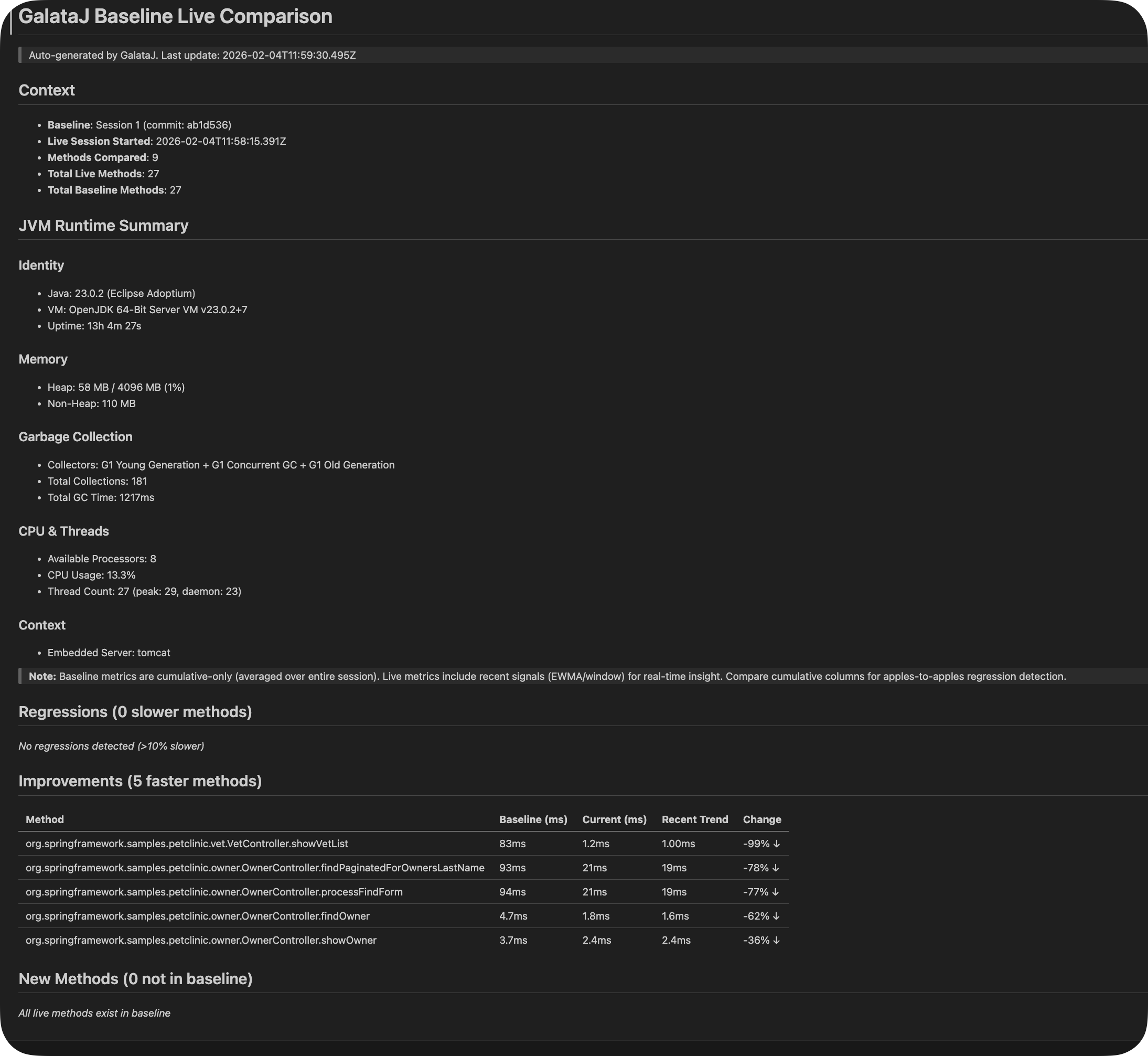
Wird automatisch aktualisiert, während das Profiling aktiv ist.
Mit KI-Assistenten nutzen
Abschnitt betitelt „Mit KI-Assistenten nutzen“Cursor / Windsurf
Abschnitt betitelt „Cursor / Windsurf“Datei direkt referenzieren:
- “Lies @.galataj/live-performance.md und schlage Optimierungen für die langsamsten Methoden vor”
- “Lies die Datei ‘@.galataj/baseline-live-compare.md’ und sieh, wie sich die Performance nach dem letzten Update verändert hat.”
ChatGPT / Claude
Abschnitt betitelt „ChatGPT / Claude“- Inhalt aus
.galataj/live-performance.mdkopieren - In den Chat einfügen
- Ihre Frage stellen
Beispiel:
“Hier sind meine Profiling-Daten. Warum ist OrderService.findAll so langsam?”
GitHub Copilot
Abschnitt betitelt „GitHub Copilot““@.galataj/live-performance.md analysiere die 5 langsamsten Methoden”
Integrierte Prompts
Abschnitt betitelt „Integrierte Prompts“GalataJ enthält vorgefertigte Prompts für die Performance-Analyse.
Prompts aufrufen
Abschnitt betitelt „Prompts aufrufen“IntelliJ: Profiler-Panel → Dropdown Ask AI
VS Code: GalataJ-Panel → Dropdown Ask AI
Verfügbare Prompts
Abschnitt betitelt „Verfügbare Prompts“Regressionen analysieren
Performance-Probleme und Engpässe finden
Optimierungen vorschlagen
Konkrete Code-Verbesserungen erhalten
Speicheranalyse
Allokationsprobleme und GC-Last identifizieren
IO vs. CPU
Feststellen, ob Methoden IO- oder CPU-lastig sind
Eigene Prompts
Abschnitt betitelt „Eigene Prompts“Sie können eigene Prompts hinzufügen, die neben den integrierten erscheinen.
Eigenen Prompt hinzufügen
Abschnitt betitelt „Eigenen Prompt hinzufügen“IntelliJ: Profiler-Panel → Ask AI → Manage Custom Prompts
VS Code: GalataJ-Panel → Ask AI → Manage Custom Prompts
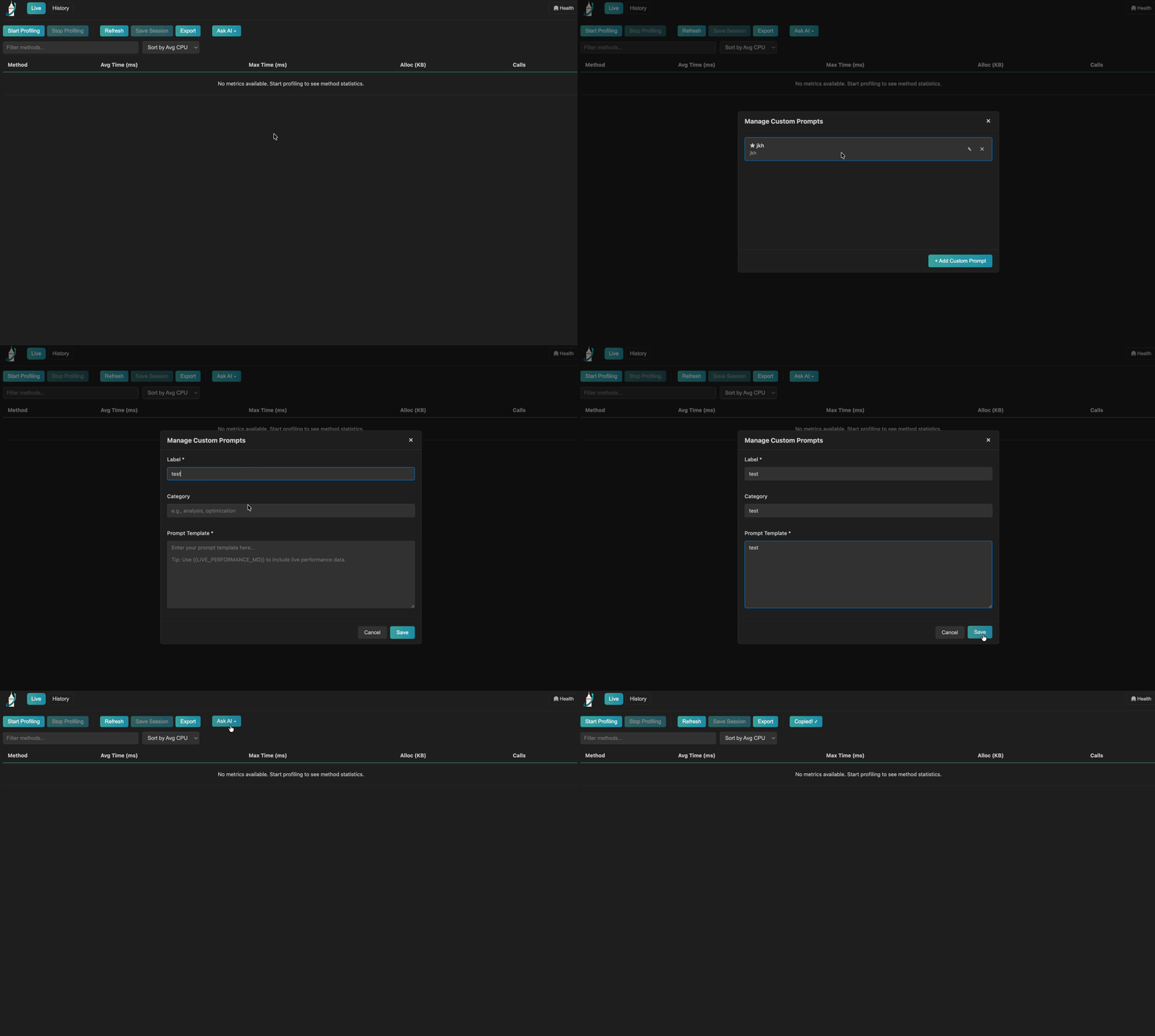
In Chat einfügen
Abschnitt betitelt „In Chat einfügen“Mit der Maus über eine Methode im Profiler-Panel → Add to Chat
Die Metriken der Methode werden direkt in Ihr KI-Gespräch übernommen.
Tipps für bessere Ergebnisse
Abschnitt betitelt „Tipps für bessere Ergebnisse“Seien Sie konkret
Statt „Warum ist meine App langsam?“ fragen Sie: „Warum braucht UserService.findAll 200 ms, wenn die Baseline 20 ms war?“
Kontext angeben
Erwähnen Sie Ihren Tech-Stack: „Spring Boot 3 mit PostgreSQL“
Vorschläge prüfen
KI-Vorschläge sind Ausgangspunkte. Nach Änderungen immer erneut profilieren.
Nächste Schritte
Abschnitt betitelt „Nächste Schritte“- Sitzungsverlauf — Sitzungen für KI-Analyse speichern
- Metriken verstehen — Wissen, wonach Sie fragen