




Kurulum
Kurulum Kılavuzu
Section titled “Kurulum Kılavuzu”GalataJ’yi GitHub Releases’ten indirin ve kurun. Dakikalar içinde çalışmaya başlayın.
Ön Gereksinimler
Section titled “Ön Gereksinimler”- Java JDK 11+ - Java uygulamalarını profillemek için gerekli
- IntelliJ IDEA 2023.1+ (isteğe bağlı) - IDE entegrasyonu için
Adım 1: GitHub Releases’ten İndirin
Section titled “Adım 1: GitHub Releases’ten İndirin”- GitHub Releases sayfasına gidin
- Platformunuz için en son sürüm arşivini indirin:
- Windows:
galataj-<version>-windows.zip - Linux:
galataj-<version>-linux.tar.gz - macOS:
galataj-<version>-macos.tar.gz
- Windows:
Adım 2: Dosyaları Çıkarın
Section titled “Adım 2: Dosyaları Çıkarın”İndirilen arşivi çıkarın. Aşağıdaki yapıyı görmelisiniz:
galataj-<version>/├── agent/│ └── agent-core-1.0.0-SNAPSHOT.jar├── controller/│ └── controller-1.0.0-SNAPSHOT.jar├── cli/│ └── galataj.exe (Windows) or galataj (Linux/macOS)└── intellij-plugin/ └── galataj-1.0.0-SNAPSHOT.zipAdım 3: CLI’yi PATH’e Ekleyin
Section titled “Adım 3: CLI’yi PATH’e Ekleyin”CLI (galataj) sisteminizin her yerinden erişilebilir olmalıdır.
Windows
Section titled “Windows”galataj.exe’yi bir dizine kopyalayın (örn.C:\tools)- Bu dizini sistem PATH’inize ekleyin:
- Sistem Özellikleri → Ortam Değişkenleri’ni açın
- PATH değişkenini düzenleyin
C:\tools(veya seçtiğiniz dizini) ekleyin- Kaydetmek için Tamam’a tıklayın
- Terminalinizi yeniden başlatın
Alternatif: IntelliJ IDEA’da sistem özelliği ayarlayın:
- Help → Edit Custom VM Options… menüsüne gidin
- Ekleyin:
-Dgalataj.profiler.cli.path=C:\path\to\galataj.exe - IDE’yi yeniden başlatın
Linux/macOS
Section titled “Linux/macOS”Seçenek 1: Sistem genelinde kurulum
sudo cp cli/galataj /usr/local/bin/Seçenek 2: Kullanıcı yerel kurulumu
mkdir -p ~/bincp cli/galataj ~/bin/echo 'export PATH="$HOME/bin:$PATH"' >> ~/.bashrc # or ~/.zshrcsource ~/.bashrc # or ~/.zshrcAdım 4: IntelliJ Eklentisini Kurun
Section titled “Adım 4: IntelliJ Eklentisini Kurun”Yöntem 1: ZIP’ten Kurulum (Önerilen)
Section titled “Yöntem 1: ZIP’ten Kurulum (Önerilen)”- IntelliJ IDEA’da File → Settings → Plugins menüsüne gidin
- ⚙️ → Install Plugin from Disk… seçeneğine tıklayın
- Eklenti ZIP dosyasını seçin:
intellij-plugin/galataj-1.0.0-SNAPSHOT.zip - OK’a tıklayın
- İstendiğinde IDE’yi yeniden başlatın
Yöntem 2: Marketplace’ten Kurulum (Varsa)
Section titled “Yöntem 2: Marketplace’ten Kurulum (Varsa)”- IntelliJ IDEA’da File → Settings → Plugins menüsüne gidin
- “GalataJ” arayın
- Install’a tıklayın
- İstendiğinde IDE’yi yeniden başlatın
Adım 5: Kurulumu Doğrulayın
Section titled “Adım 5: Kurulumu Doğrulayın”Her şeyin çalıştığını test edin:
# CLI erişimini kontrol edingalataj --version
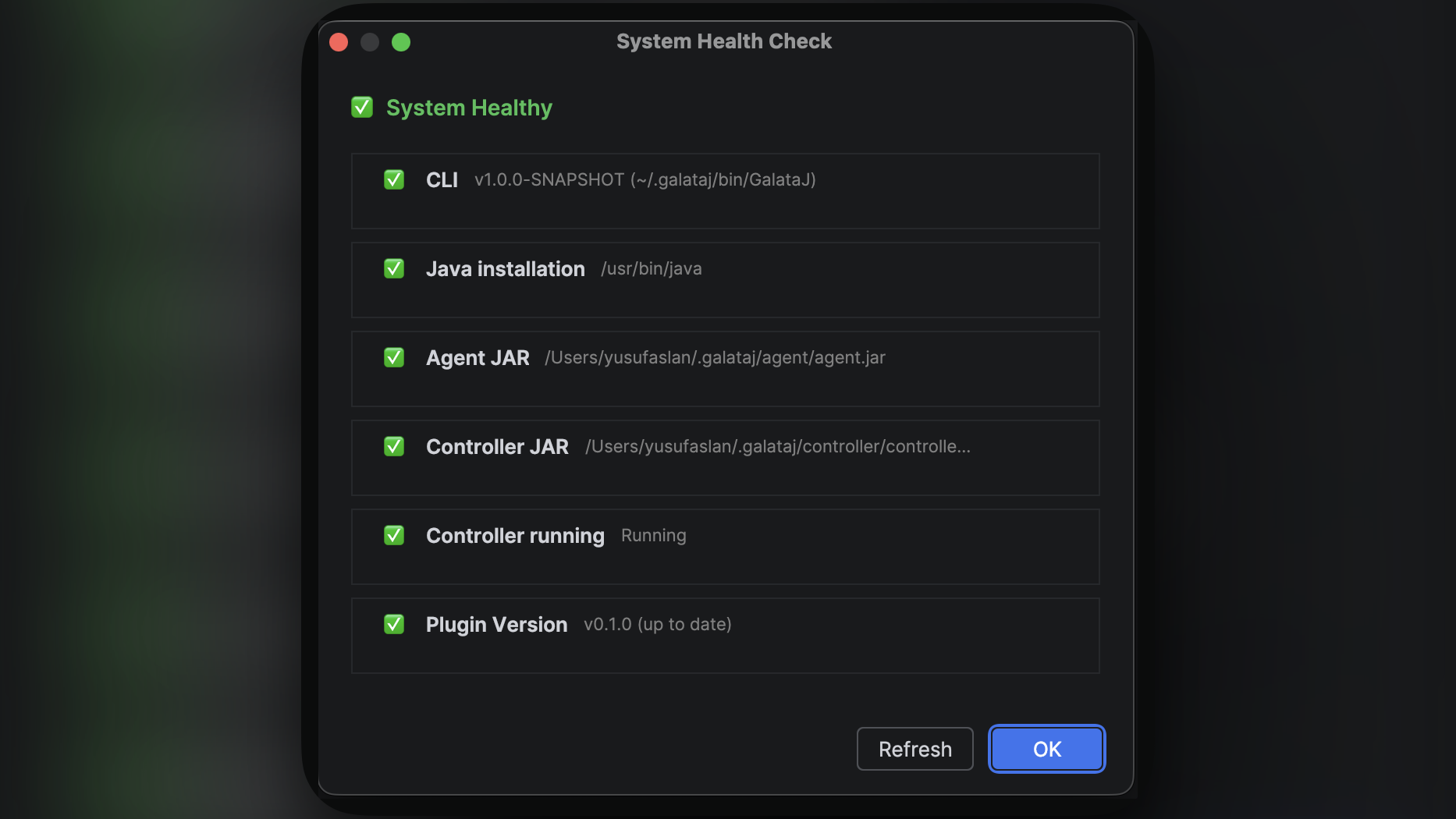
# Sistem sağlık kontrolü çalıştırıngalataj doctorBeklenen çıktı:
✓ Java: Found (11.0.19)✓ Go: Found (1.21.0)✓ Controller JAR: Found✓ Agent JAR: Found✓ Tools.jar: Found✓ Controller: Not running (expected)✓ Ports: Available (9876, 9877)Sorun Giderme
Section titled “Sorun Giderme”CLI Bulunamadı
Section titled “CLI Bulunamadı”Hata: galataj: command not found
Çözümler:
- CLI’nin çıkarılan arşivde olduğunu doğrulayın
- PATH’in CLI dizinini içerdiğini kontrol edin
- PATH’e ekledikten sonra terminali yeniden başlatın
- Windows’ta dosya uzantısının
.exeolduğunu doğrulayın
Eklenti Kurulumu Başarısız
Section titled “Eklenti Kurulumu Başarısız”Hata: Eklenti kurulmuyor veya bozuk görünüyor
Çözümler:
- ZIP dosyasının tam olduğunu doğrulayın (dosya boyutunu kontrol edin)
- Sürümü tekrar indirmeyi deneyin
- IntelliJ IDEA sürümünün 2023.1 veya üzeri olduğundan emin olun
- IDE günlüklerini kontrol edin: Help → Show Log in Finder
Controller JAR Bulunamadı
Section titled “Controller JAR Bulunamadı”Hata: Controller JAR not found
Çözümler:
- Çıkarılan arşivde
controller/controller-1.0.0-SNAPSHOT.jardosyasının var olduğunu doğrulayın - Sadece CLI’yi değil, tam arşivi çıkardığınızdan emin olun
- Dosya izinlerini kontrol edin (Linux/macOS)
Agent JAR Bulunamadı
Section titled “Agent JAR Bulunamadı”Hata: Agent JAR not found
Çözümler:
- Çıkarılan arşivde
agent/agent-core-1.0.0-SNAPSHOT.jardosyasının var olduğunu doğrulayın - Tam arşivi çıkardığınızdan emin olun
- Dosya izinlerini kontrol edin (Linux/macOS)
Dosya Konumları
Section titled “Dosya Konumları”Kurulumdan sonra dosyalarınız şu şekilde organize edilmelidir:
Windows:
C:\tools\galataj.exe # CLI (PATH'te)C:\galataj\ ├── agent\agent-core-*.jar # Agent JAR └── controller\controller-*.jar # Controller JARLinux/macOS:
/usr/local/bin/galataj # CLI (PATH'te)~/galataj/ ├── agent/agent-core-*.jar # Agent JAR └── controller/controller-*.jar # Controller JARSonraki Adımlar
Section titled “Sonraki Adımlar”- Profil analizi yapmaya başlamak için Hızlı Başlangıç Kılavuzu’nu takip edin
- IntelliJ Entegrasyonu hakkında bilgi edinin
- CLI komutlarını keşfedin
- Gelişmiş ayarları yapılandırın
Kaynak Koddan Derleme
Section titled “Kaynak Koddan Derleme”Kaynak koddan derlemeniz gerekiyorsa (geliştirme veya özel derlemeler için), derleme talimatları için GitHub deposuna bakın.