




Installation
Guide d’Installation
Section intitulée « Guide d’Installation »Téléchargez et installez GalataJ depuis GitHub Releases. Soyez opérationnel en quelques minutes.
Prérequis
Section intitulée « Prérequis »- Java JDK 11+ - Requis pour le profilage des applications Java
- IntelliJ IDEA 2023.1+ (optionnel) - Pour l’intégration IDE
Étape 1 : Télécharger depuis GitHub Releases
Section intitulée « Étape 1 : Télécharger depuis GitHub Releases »- Allez sur GitHub Releases
- Téléchargez la dernière archive de version pour votre plateforme :
- Windows :
galataj-<version>-windows.zip - Linux :
galataj-<version>-linux.tar.gz - macOS :
galataj-<version>-macos.tar.gz
- Windows :
Étape 2 : Extraire les Fichiers
Section intitulée « Étape 2 : Extraire les Fichiers »Extrayez l’archive téléchargée. Vous devriez voir la structure suivante :
galataj-<version>/├── agent/│ └── agent-core-1.0.0-SNAPSHOT.jar├── controller/│ └── controller-1.0.0-SNAPSHOT.jar├── cli/│ └── galataj.exe (Windows) or galataj (Linux/macOS)└── intellij-plugin/ └── galataj-1.0.0-SNAPSHOT.zipÉtape 3 : Ajouter CLI au PATH
Section intitulée « Étape 3 : Ajouter CLI au PATH »La CLI (galataj) doit être accessible depuis n’importe où sur votre système.
- Copiez
galataj.exedans un répertoire (ex.C:\tools) - Ajoutez ce répertoire à votre PATH système :
- Ouvrez Propriétés Système → Variables d’Environnement
- Modifiez la variable PATH
- Ajoutez
C:\tools(ou votre répertoire choisi) - Cliquez sur OK pour enregistrer
- Redémarrez votre terminal
Alternative : Définissez la propriété système dans IntelliJ IDEA :
- Allez dans Help → Edit Custom VM Options…
- Ajoutez :
-Dgalataj.profiler.cli.path=C:\path\to\galataj.exe - Redémarrez l’IDE
Linux/macOS
Section intitulée « Linux/macOS »Option 1 : Installation système
sudo cp cli/galataj /usr/local/bin/Option 2 : Installation locale utilisateur
mkdir -p ~/bincp cli/galataj ~/bin/echo 'export PATH="$HOME/bin:$PATH"' >> ~/.bashrc # or ~/.zshrcsource ~/.bashrc # or ~/.zshrcÉtape 4 : Installer le Plugin IntelliJ
Section intitulée « Étape 4 : Installer le Plugin IntelliJ »Méthode 1 : Installer depuis ZIP (Recommandé)
Section intitulée « Méthode 1 : Installer depuis ZIP (Recommandé) »- Dans IntelliJ IDEA, allez dans File → Settings → Plugins
- Cliquez sur ⚙️ → Install Plugin from Disk…
- Sélectionnez le fichier ZIP du plugin :
intellij-plugin/galataj-1.0.0-SNAPSHOT.zip - Cliquez sur OK
- Redémarrez l’IDE quand demandé
Méthode 2 : Installer depuis le Marketplace (Si Disponible)
Section intitulée « Méthode 2 : Installer depuis le Marketplace (Si Disponible) »- Dans IntelliJ IDEA, allez dans File → Settings → Plugins
- Recherchez “GalataJ”
- Cliquez sur Install
- Redémarrez l’IDE quand demandé
Étape 5 : Vérifier l’Installation
Section intitulée « Étape 5 : Vérifier l’Installation »Testez que tout fonctionne :
# Vérifier l'accès à la CLIgalataj --version
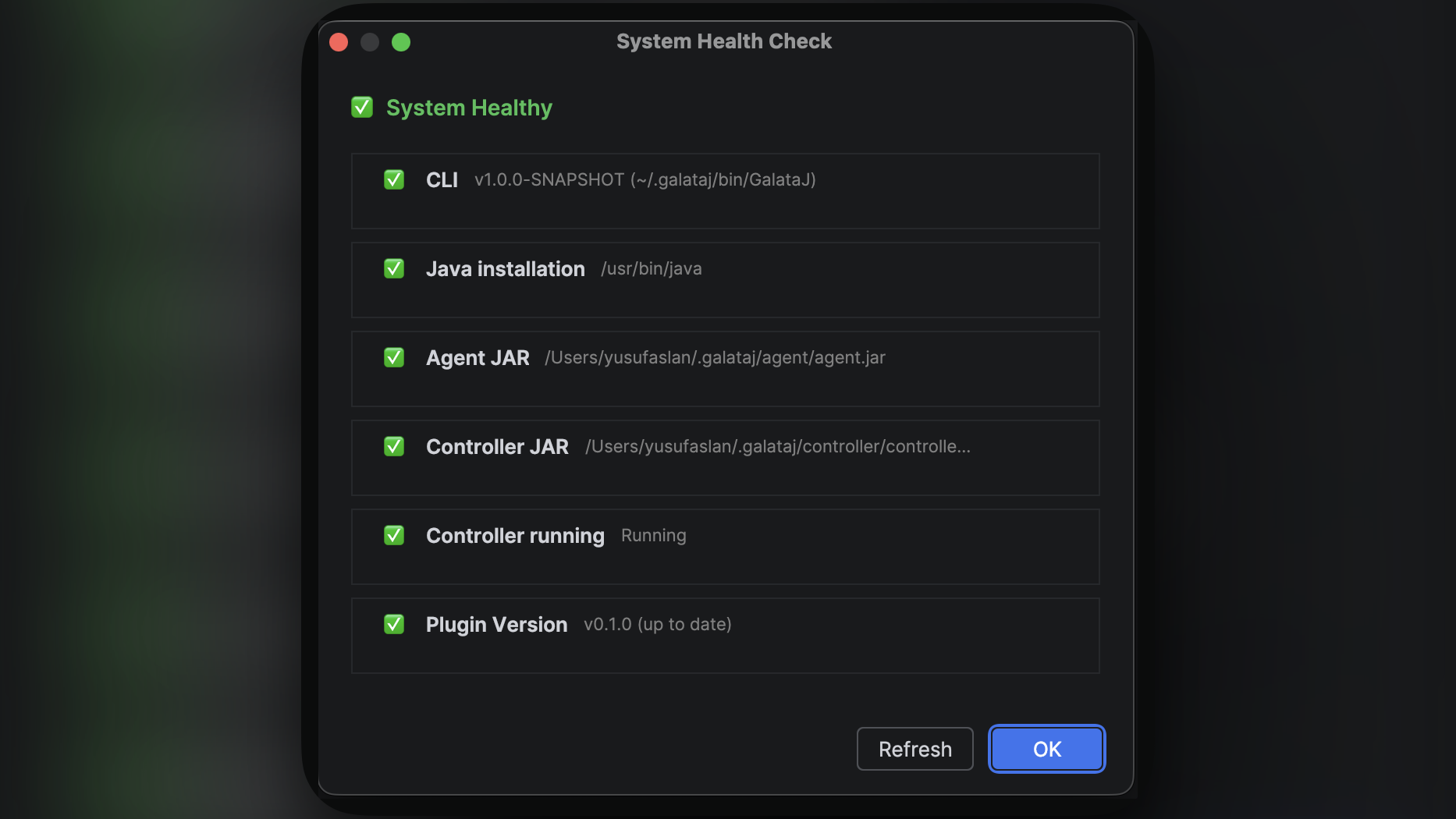
# Exécuter la vérification de santé du systèmegalataj doctorSortie attendue :
✓ Java: Found (11.0.19)✓ Go: Found (1.21.0)✓ Controller JAR: Found✓ Agent JAR: Found✓ Tools.jar: Found✓ Controller: Not running (expected)✓ Ports: Available (9876, 9877)Dépannage
Section intitulée « Dépannage »CLI Non Trouvée
Section intitulée « CLI Non Trouvée »Erreur : galataj: command not found
Solutions :
- Vérifiez que la CLI est dans l’archive extraite
- Vérifiez que PATH inclut le répertoire CLI
- Redémarrez le terminal après l’ajout au PATH
- Sur Windows, vérifiez que l’extension de fichier est
.exe
Échec de l’Installation du Plugin
Section intitulée « Échec de l’Installation du Plugin »Erreur : Le plugin ne s’installe pas ou apparaît corrompu
Solutions :
- Vérifiez que le fichier ZIP est complet (vérifiez la taille du fichier)
- Essayez de télécharger à nouveau la version
- Assurez-vous que la version d’IntelliJ IDEA est 2023.1 ou ultérieure
- Vérifiez les logs de l’IDE : Help → Show Log in Finder
Controller JAR Non Trouvé
Section intitulée « Controller JAR Non Trouvé »Erreur : Controller JAR not found
Solutions :
- Vérifiez que
controller/controller-1.0.0-SNAPSHOT.jarexiste dans l’archive extraite - Assurez-vous d’avoir extrait l’archive complète, pas seulement la CLI
- Vérifiez les permissions de fichier (Linux/macOS)
Agent JAR Non Trouvé
Section intitulée « Agent JAR Non Trouvé »Erreur : Agent JAR not found
Solutions :
- Vérifiez que
agent/agent-core-1.0.0-SNAPSHOT.jarexiste dans l’archive extraite - Assurez-vous d’avoir extrait l’archive complète
- Vérifiez les permissions de fichier (Linux/macOS)
Emplacements des Fichiers
Section intitulée « Emplacements des Fichiers »Après l’installation, vos fichiers devraient être organisés ainsi :
Windows :
C:\tools\galataj.exe # CLI (dans PATH)C:\galataj\ ├── agent\agent-core-*.jar # Agent JAR └── controller\controller-*.jar # Controller JARLinux/macOS :
/usr/local/bin/galataj # CLI (dans PATH)~/galataj/ ├── agent/agent-core-*.jar # Agent JAR └── controller/controller-*.jar # Controller JARProchaines Étapes
Section intitulée « Prochaines Étapes »- Suivez le Guide de Démarrage Rapide pour commencer le profilage
- Découvrez l’Intégration IntelliJ
- Explorez les commandes CLI
- Configurez les paramètres avancés
Compiler depuis le Code Source
Section intitulée « Compiler depuis le Code Source »Si vous devez compiler depuis le code source (pour le développement ou des builds personnalisés), consultez le dépôt GitHub pour les instructions de compilation.