




Instalación
Guía de Instalación
Sección titulada «Guía de Instalación»Descargue e instale GalataJ desde GitHub Releases. Comience a trabajar en minutos.
Requisitos Previos
Sección titulada «Requisitos Previos»- Java JDK 11+ - Requerido para perfilar aplicaciones Java
- IntelliJ IDEA 2023.1+ (opcional) - Para integración con IDE
Paso 1: Descargar desde GitHub Releases
Sección titulada «Paso 1: Descargar desde GitHub Releases»- Vaya a GitHub Releases
- Descargue el archivo de la última versión para su plataforma:
- Windows:
galataj-<version>-windows.zip - Linux:
galataj-<version>-linux.tar.gz - macOS:
galataj-<version>-macos.tar.gz
- Windows:
Paso 2: Extraer Archivos
Sección titulada «Paso 2: Extraer Archivos»Extraiga el archivo descargado. Debería ver la siguiente estructura:
galataj-<version>/├── agent/│ └── agent-core-1.0.0-SNAPSHOT.jar├── controller/│ └── controller-1.0.0-SNAPSHOT.jar├── cli/│ └── galataj.exe (Windows) or galataj (Linux/macOS)└── intellij-plugin/ └── galataj-1.0.0-SNAPSHOT.zipPaso 3: Agregar CLI al PATH
Sección titulada «Paso 3: Agregar CLI al PATH»La CLI (galataj) necesita ser accesible desde cualquier lugar en su sistema.
Windows
Sección titulada «Windows»- Copie
galataj.exea un directorio (ej.C:\tools) - Agregue ese directorio a su PATH del sistema:
- Abra Propiedades del Sistema → Variables de Entorno
- Edite la variable PATH
- Agregue
C:\tools(o su directorio elegido) - Haga clic en Aceptar para guardar
- Reinicie su terminal
Alternativa: Establezca la propiedad del sistema en IntelliJ IDEA:
- Vaya a Help → Edit Custom VM Options…
- Agregue:
-Dgalataj.profiler.cli.path=C:\path\to\galataj.exe - Reinicie el IDE
Linux/macOS
Sección titulada «Linux/macOS»Opción 1: Instalación a nivel de sistema
sudo cp cli/galataj /usr/local/bin/Opción 2: Instalación local del usuario
mkdir -p ~/bincp cli/galataj ~/bin/echo 'export PATH="$HOME/bin:$PATH"' >> ~/.bashrc # or ~/.zshrcsource ~/.bashrc # or ~/.zshrcPaso 4: Instalar Plugin de IntelliJ
Sección titulada «Paso 4: Instalar Plugin de IntelliJ»Método 1: Instalar desde ZIP (Recomendado)
Sección titulada «Método 1: Instalar desde ZIP (Recomendado)»- En IntelliJ IDEA, vaya a File → Settings → Plugins
- Haga clic en ⚙️ → Install Plugin from Disk…
- Seleccione el archivo ZIP del plugin:
intellij-plugin/galataj-1.0.0-SNAPSHOT.zip - Haga clic en OK
- Reinicie el IDE cuando se le solicite
Método 2: Instalar desde Marketplace (Si Está Disponible)
Sección titulada «Método 2: Instalar desde Marketplace (Si Está Disponible)»- En IntelliJ IDEA, vaya a File → Settings → Plugins
- Busque “GalataJ”
- Haga clic en Install
- Reinicie el IDE cuando se le solicite
Paso 5: Verificar Instalación
Sección titulada «Paso 5: Verificar Instalación»Pruebe que todo funciona:
# Verificar acceso a CLIgalataj --version
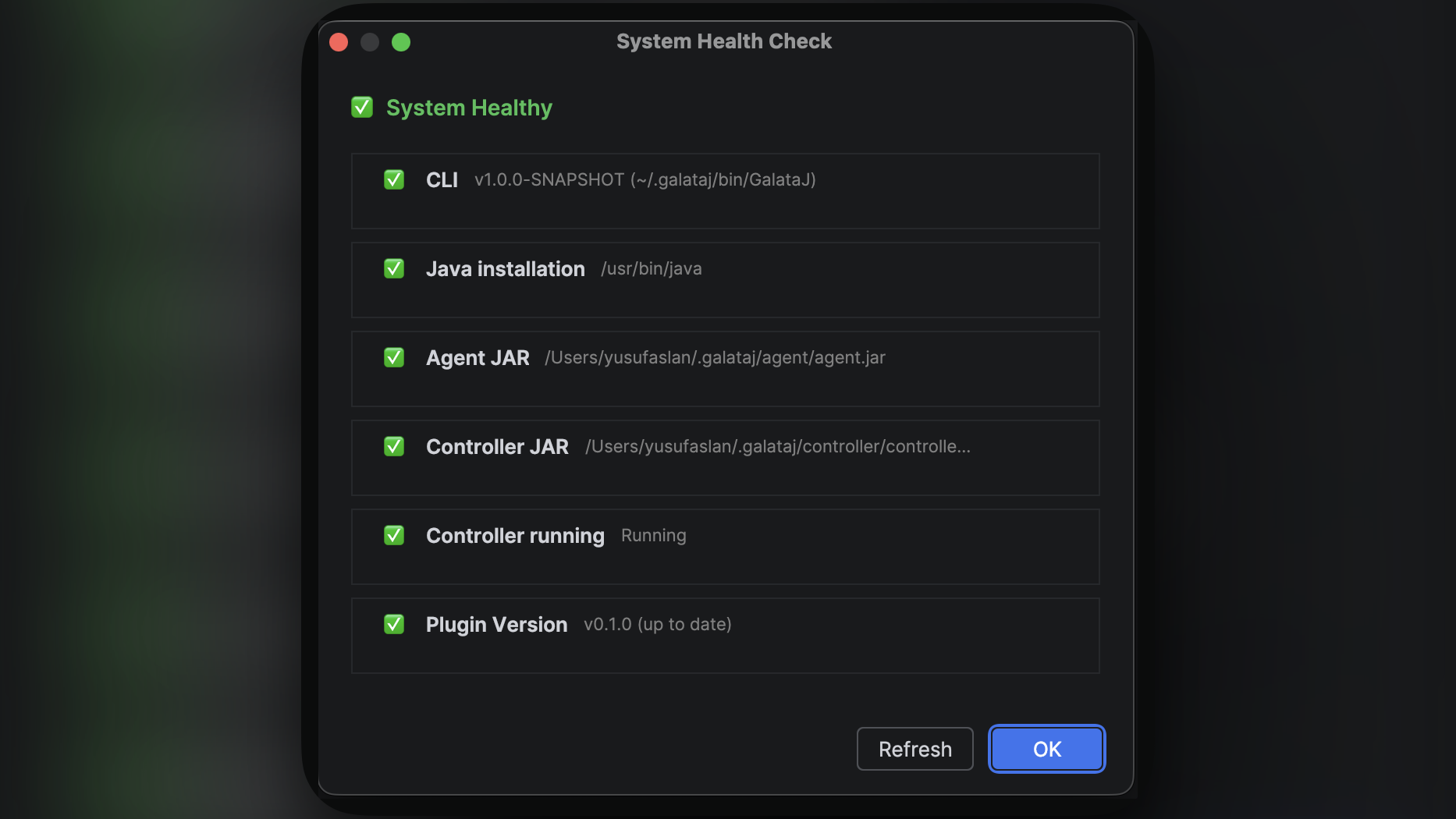
# Ejecutar verificación de salud del sistemagalataj doctorSalida esperada:
✓ Java: Found (11.0.19)✓ Go: Found (1.21.0)✓ Controller JAR: Found✓ Agent JAR: Found✓ Tools.jar: Found✓ Controller: Not running (expected)✓ Ports: Available (9876, 9877)Solución de Problemas
Sección titulada «Solución de Problemas»CLI No Encontrada
Sección titulada «CLI No Encontrada»Error: galataj: command not found
Soluciones:
- Verifique que CLI esté en el archivo extraído
- Compruebe que PATH incluya el directorio CLI
- Reinicie la terminal después de agregar al PATH
- En Windows, verifique que la extensión del archivo sea
.exe
Instalación del Plugin Falló
Sección titulada «Instalación del Plugin Falló»Error: El plugin no se instala o aparece corrupto
Soluciones:
- Verifique que el archivo ZIP esté completo (compruebe el tamaño del archivo)
- Intente descargar la versión nuevamente
- Asegúrese de que la versión de IntelliJ IDEA sea 2023.1 o posterior
- Compruebe los logs del IDE: Help → Show Log in Finder
Controller JAR No Encontrado
Sección titulada «Controller JAR No Encontrado»Error: Controller JAR not found
Soluciones:
- Verifique que
controller/controller-1.0.0-SNAPSHOT.jarexista en el archivo extraído - Asegúrese de haber extraído el archivo completo, no solo la CLI
- Compruebe los permisos de archivo (Linux/macOS)
Agent JAR No Encontrado
Sección titulada «Agent JAR No Encontrado»Error: Agent JAR not found
Soluciones:
- Verifique que
agent/agent-core-1.0.0-SNAPSHOT.jarexista en el archivo extraído - Asegúrese de haber extraído el archivo completo
- Compruebe los permisos de archivo (Linux/macOS)
Ubicaciones de Archivos
Sección titulada «Ubicaciones de Archivos»Después de la instalación, sus archivos deberían estar organizados así:
Windows:
C:\tools\galataj.exe # CLI (en PATH)C:\galataj\ ├── agent\agent-core-*.jar # Agent JAR └── controller\controller-*.jar # Controller JARLinux/macOS:
/usr/local/bin/galataj # CLI (en PATH)~/galataj/ ├── agent/agent-core-*.jar # Agent JAR └── controller/controller-*.jar # Controller JARPróximos Pasos
Sección titulada «Próximos Pasos»- Siga la Guía de Inicio Rápido para comenzar a perfilar
- Aprenda sobre la Integración con IntelliJ
- Explore los comandos CLI
- Configure los ajustes avanzados
Compilar desde el Código Fuente
Sección titulada «Compilar desde el Código Fuente»Si necesita compilar desde el código fuente (para desarrollo o compilaciones personalizadas), consulte el repositorio de GitHub para instrucciones de compilación.