




Installation
Installationsanleitung
Abschnitt betitelt „Installationsanleitung“Laden Sie GalataJ von GitHub Releases herunter und installieren Sie es. In wenigen Minuten einsatzbereit.
Voraussetzungen
Abschnitt betitelt „Voraussetzungen“- Java JDK 11+ - Erforderlich für das Profiling von Java-Anwendungen
- IntelliJ IDEA 2023.1+ (optional) - Für IDE-Integration
Schritt 1: Von GitHub Releases herunterladen
Abschnitt betitelt „Schritt 1: Von GitHub Releases herunterladen“- Gehen Sie zu GitHub Releases
- Laden Sie das neueste Release-Archiv für Ihre Plattform herunter:
- Windows:
galataj-<version>-windows.zip - Linux:
galataj-<version>-linux.tar.gz - macOS:
galataj-<version>-macos.tar.gz
- Windows:
Schritt 2: Dateien extrahieren
Abschnitt betitelt „Schritt 2: Dateien extrahieren“Extrahieren Sie das heruntergeladene Archiv. Sie sollten folgende Struktur sehen:
galataj-<version>/├── agent/│ └── agent-core-1.0.0-SNAPSHOT.jar├── controller/│ └── controller-1.0.0-SNAPSHOT.jar├── cli/│ └── galataj.exe (Windows) or galataj (Linux/macOS)└── intellij-plugin/ └── galataj-1.0.0-SNAPSHOT.zipSchritt 3: CLI zum PATH hinzufügen
Abschnitt betitelt „Schritt 3: CLI zum PATH hinzufügen“Die CLI (galataj) muss von überall auf Ihrem System zugänglich sein.
Windows
Abschnitt betitelt „Windows“- Kopieren Sie
galataj.exein ein Verzeichnis (z.B.C:\tools) - Fügen Sie dieses Verzeichnis zu Ihrem System-PATH hinzu:
- Öffnen Sie Systemeigenschaften → Umgebungsvariablen
- Bearbeiten Sie die PATH-Variable
- Fügen Sie
C:\tools(oder Ihr gewähltes Verzeichnis) hinzu - Klicken Sie auf OK zum Speichern
- Starten Sie Ihr Terminal neu
Alternative: Setzen Sie eine Systemeigenschaft in IntelliJ IDEA:
- Gehen Sie zu Help → Edit Custom VM Options…
- Fügen Sie hinzu:
-Dgalataj.profiler.cli.path=C:\path\to\galataj.exe - Starten Sie die IDE neu
Linux/macOS
Abschnitt betitelt „Linux/macOS“Option 1: Systemweite Installation
sudo cp cli/galataj /usr/local/bin/Option 2: Benutzer-lokale Installation
mkdir -p ~/bincp cli/galataj ~/bin/echo 'export PATH="$HOME/bin:$PATH"' >> ~/.bashrc # or ~/.zshrcsource ~/.bashrc # or ~/.zshrcSchritt 4: IntelliJ Plugin installieren
Abschnitt betitelt „Schritt 4: IntelliJ Plugin installieren“Methode 1: Von ZIP installieren (Empfohlen)
Abschnitt betitelt „Methode 1: Von ZIP installieren (Empfohlen)“- Gehen Sie in IntelliJ IDEA zu File → Settings → Plugins
- Klicken Sie auf ⚙️ → Install Plugin from Disk…
- Wählen Sie die Plugin-ZIP-Datei:
intellij-plugin/galataj-1.0.0-SNAPSHOT.zip - Klicken Sie auf OK
- Starten Sie die IDE neu, wenn Sie dazu aufgefordert werden
Methode 2: Vom Marketplace installieren (falls verfügbar)
Abschnitt betitelt „Methode 2: Vom Marketplace installieren (falls verfügbar)“- Gehen Sie in IntelliJ IDEA zu File → Settings → Plugins
- Suchen Sie nach “GalataJ”
- Klicken Sie auf Install
- Starten Sie die IDE neu, wenn Sie dazu aufgefordert werden
Schritt 5: Installation überprüfen
Abschnitt betitelt „Schritt 5: Installation überprüfen“Testen Sie, ob alles funktioniert:
# CLI-Zugriff prüfengalataj --version
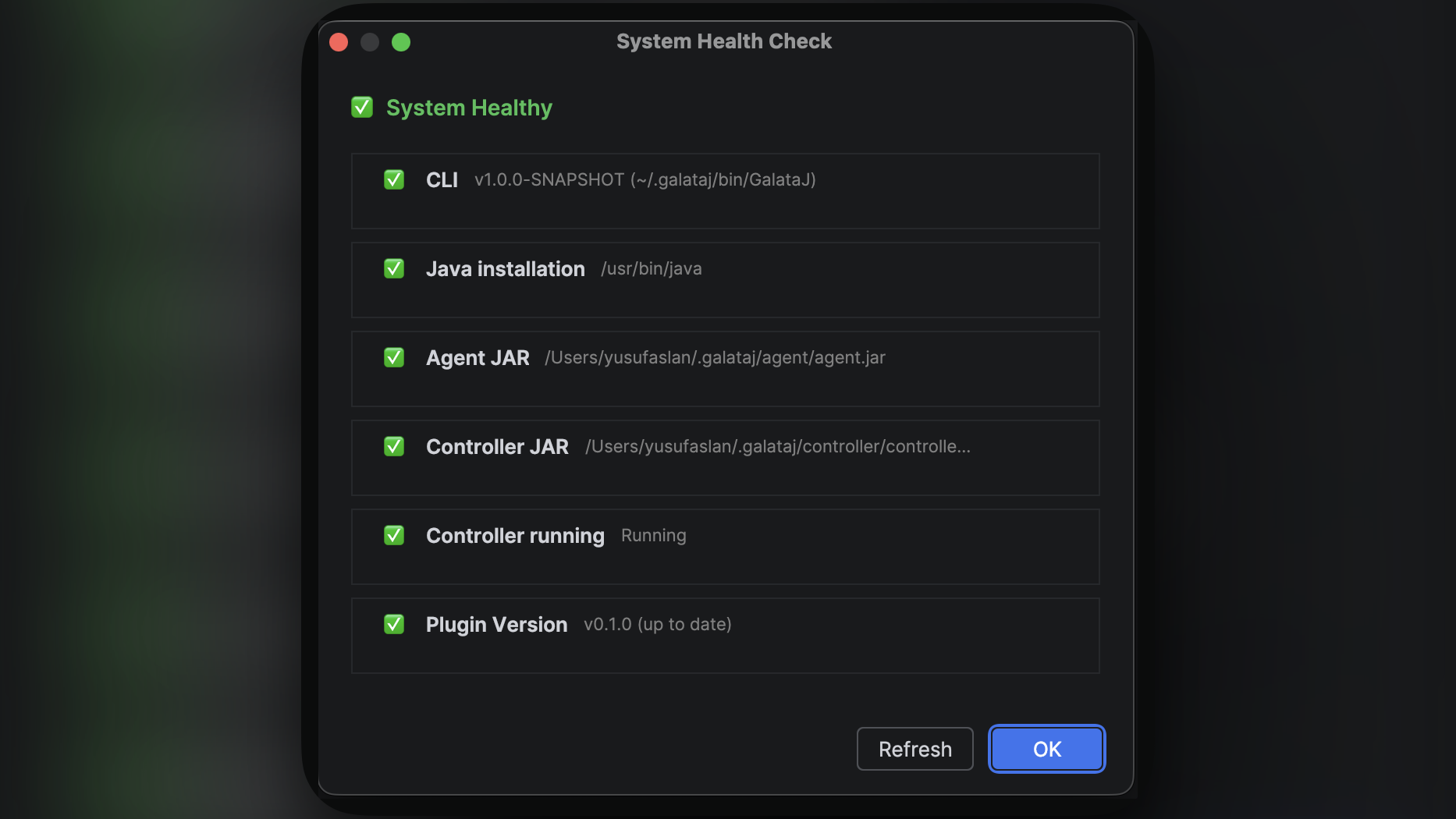
# System-Gesundheitscheck ausführengalataj doctorErwartete Ausgabe:
✓ Java: Found (11.0.19)✓ Go: Found (1.21.0)✓ Controller JAR: Found✓ Agent JAR: Found✓ Tools.jar: Found✓ Controller: Not running (expected)✓ Ports: Available (9876, 9877)Fehlerbehebung
Abschnitt betitelt „Fehlerbehebung“CLI nicht gefunden
Abschnitt betitelt „CLI nicht gefunden“Fehler: galataj: command not found
Lösungen:
- Überprüfen Sie, ob CLI im extrahierten Archiv vorhanden ist
- Prüfen Sie, ob PATH das CLI-Verzeichnis enthält
- Starten Sie das Terminal nach dem Hinzufügen zum PATH neu
- Unter Windows: Überprüfen Sie, ob die Dateierweiterung
.exeist
Plugin-Installation fehlgeschlagen
Abschnitt betitelt „Plugin-Installation fehlgeschlagen“Fehler: Plugin lässt sich nicht installieren oder erscheint beschädigt
Lösungen:
- Überprüfen Sie, ob die ZIP-Datei vollständig ist (Dateigröße prüfen)
- Versuchen Sie, das Release erneut herunterzuladen
- Stellen Sie sicher, dass IntelliJ IDEA Version 2023.1 oder höher ist
- Prüfen Sie die IDE-Logs: Help → Show Log in Finder
Controller JAR nicht gefunden
Abschnitt betitelt „Controller JAR nicht gefunden“Fehler: Controller JAR not found
Lösungen:
- Überprüfen Sie, ob
controller/controller-1.0.0-SNAPSHOT.jarim extrahierten Archiv existiert - Stellen Sie sicher, dass Sie das vollständige Archiv extrahiert haben, nicht nur die CLI
- Prüfen Sie die Dateiberechtigungen (Linux/macOS)
Agent JAR nicht gefunden
Abschnitt betitelt „Agent JAR nicht gefunden“Fehler: Agent JAR not found
Lösungen:
- Überprüfen Sie, ob
agent/agent-core-1.0.0-SNAPSHOT.jarim extrahierten Archiv existiert - Stellen Sie sicher, dass Sie das vollständige Archiv extrahiert haben
- Prüfen Sie die Dateiberechtigungen (Linux/macOS)
Dateispeicherorte
Abschnitt betitelt „Dateispeicherorte“Nach der Installation sollten Ihre Dateien so organisiert sein:
Windows:
C:\tools\galataj.exe # CLI (im PATH)C:\galataj\ ├── agent\agent-core-*.jar # Agent JAR └── controller\controller-*.jar # Controller JARLinux/macOS:
/usr/local/bin/galataj # CLI (im PATH)~/galataj/ ├── agent/agent-core-*.jar # Agent JAR └── controller/controller-*.jar # Controller JARNächste Schritte
Abschnitt betitelt „Nächste Schritte“- Folgen Sie dem Schnellstart-Leitfaden, um mit dem Profiling zu beginnen
- Erfahren Sie mehr über die IntelliJ-Integration
- Entdecken Sie CLI-Befehle
- Konfigurieren Sie erweiterte Einstellungen
Aus dem Quellcode kompilieren
Abschnitt betitelt „Aus dem Quellcode kompilieren“Wenn Sie aus dem Quellcode kompilieren müssen (für Entwicklung oder benutzerdefinierte Builds), finden Sie die Build-Anleitung im GitHub-Repository.