









IntelliJ IDEA
Voyez les métriques de performance directement dans votre éditeur de code IntelliJ IDEA.
Prérequis
IntelliJ IDEA 2024.1 ou ultérieur
Installation
Section intitulée « Installation »- Allez dans Paramètres → Plugins → Marketplace
- Recherchez “GalataJ”
- Cliquez sur Installer
- Redémarrez IntelliJ lorsque demandé
Démarrer le Profilage
Section intitulée « Démarrer le Profilage »- Lancez votre application Java
- Allez dans Run → Start GalataJ Profiling
- Sélectionnez votre JVM dans la liste
- Cliquez sur Start
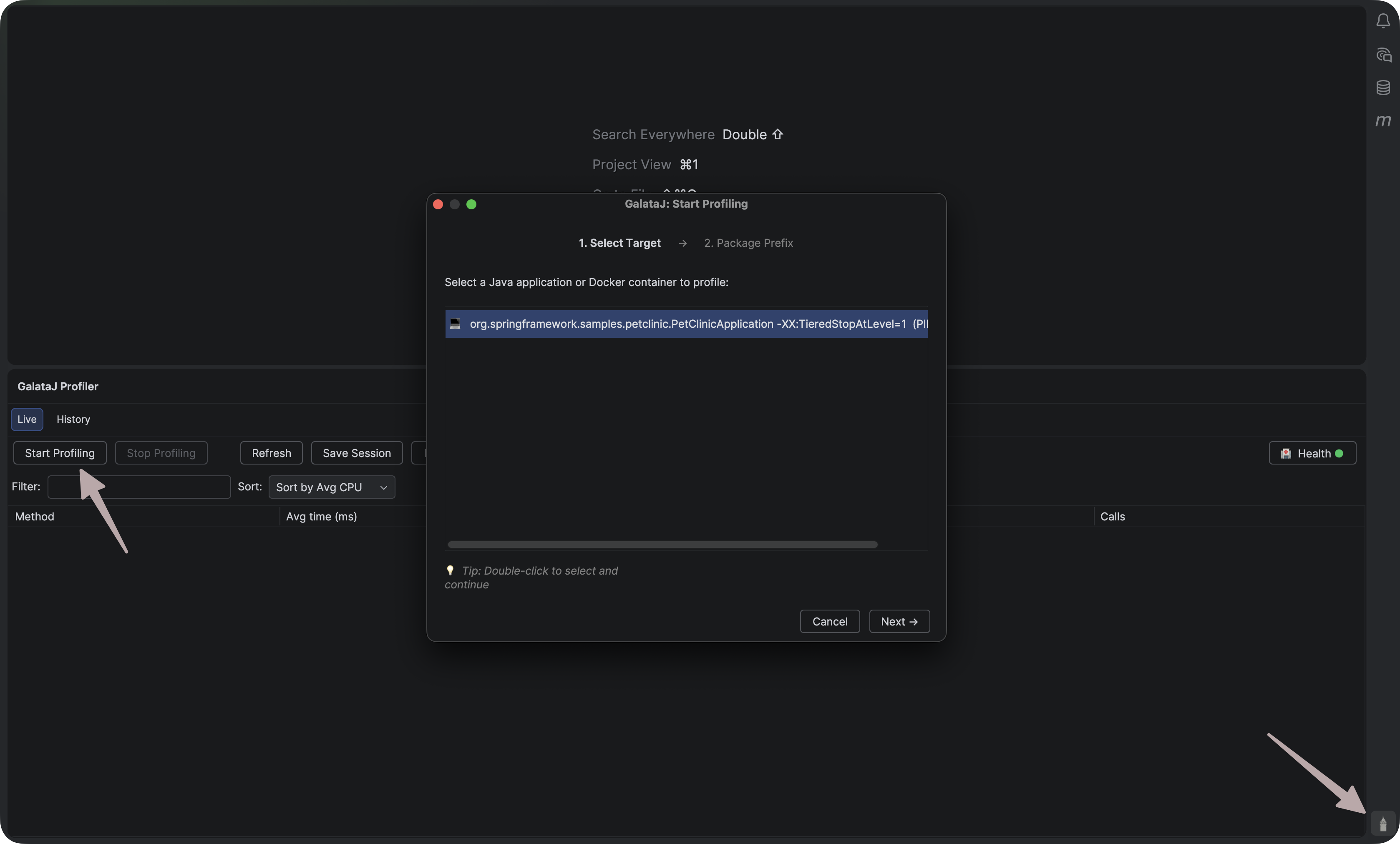
C’est tout ! Les métriques apparaîtront au-dessus de vos méthodes.
Indications Inline
Section intitulée « Indications Inline »Les données de performance apparaissent directement au-dessus de vos méthodes :
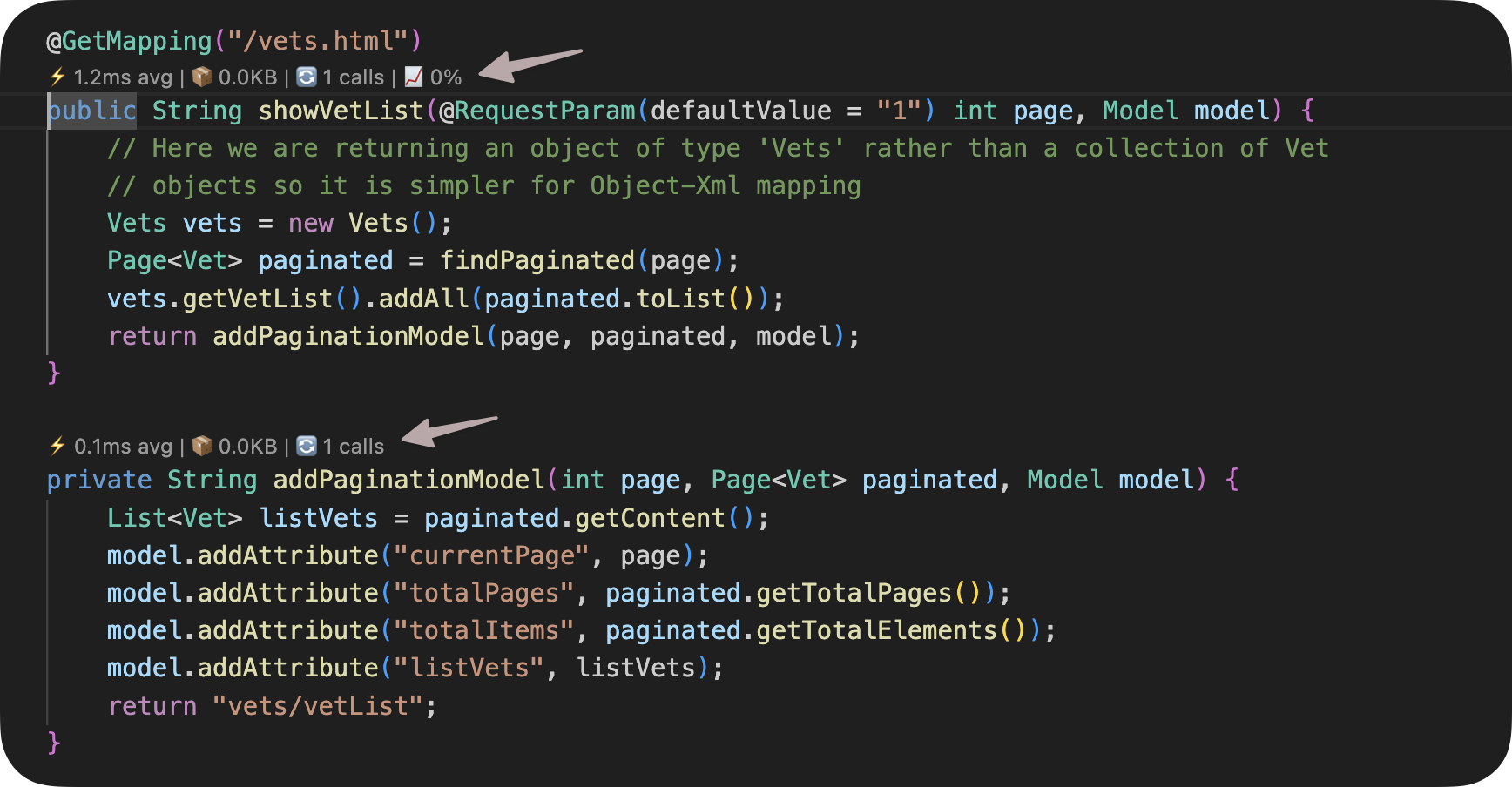
Métriques affichées :
- Avg — Temps d’exécution moyen
- Max — Temps d’exécution maximum
- Calls — Nombre d’invocations
- Trend — Changement de performance (↑ plus lent, ↓ plus rapide)
Survolez une indication pour plus de détails.
Arrêter le Profilage
Section intitulée « Arrêter le Profilage »Allez dans Run → Stop GalataJ Profiling
Dépannage
Section intitulée « Dépannage »La JVM n’apparaît pas
Section intitulée « La JVM n’apparaît pas »Cliquez sur Actualiser dans le panneau du profiler. Assurez-vous que votre application Java est en cours d’exécution.
Aucune métrique affichée
Section intitulée « Aucune métrique affichée »- Vérifiez que le profilage est actif (la barre de statut affiche “Profiling”)
- Ouvrez des fichiers du package profilé
- Attendez quelques secondes pour que les données arrivent
Indications non visibles
Section intitulée « Indications non visibles »Allez dans Paramètres → Éditeur → Inlay Hints → Code Vision → GalataJ et assurez-vous qu’il est activé.
Besoin de plus d’aide ?
Section intitulée « Besoin de plus d’aide ? »Cliquez sur Health dans le panneau du profiler pour une vérification de diagnostic.